Factura: Serie y número de la factura. El conjunto de estos dos campos forman el número del documento. En las altas, por defecto, aparece el número correspondiente al siguiente documento, según indique el correspondiente contador. Si se cambia la serie, se sustituye automáticamente por el siguiente disponible de la nueva serie.
El programa permite, tras introducir el código de cliente:
▪Modificar la serie que aparece por defecto, en cuyo caso ofrecerá automáticamente el número de factura que le corresponde. (La serie de defecto se define en la opción Series de Maestros, aunque se puede individualizar para cada cliente/proveedor (dentro de la pestaña "Datos Comerciales").
▪Modificar el número ofrecido por defecto, debiendo desactivar previamente el contador automático. El programa impedirá la introducción de un número correspondiente a un documento ya existente. (La numeración se define en la opción Series de Maestros)
El programa asignará éste número como "documento" del asiento generado automáticamente mediante el botón  .
.
Auto: Por defecto se ofrecerá la señalización de éste campo que ordenará al programa que la numeración de facturas se efectúe de forma automática.
Se deberá desmarcar concretamente esta opción en los siguientes casos:
•Cuando se desee ocupar un "hueco" en la numeración de facturas.
•Cuando, en período de prolongación, se desee introducir facturas con fecha del ejercicio anterior. En estos casos, tras indicar el código de cliente, el usuario deberá desactivar el "Auto" e indicará el número y la fecha de la factura que desea generar.
Cuando se finaliza un ejercicio, el programa asume de forma automática un "período de prolongación" fijo de 120 días, durante los cuales se podrá trabajar de forma conjunta con el año en curso y el año anterior, hasta que el usuario decida generar el nuevo ejercicio de forma definitiva). Así podremos, por ejemplo, introducir facturas de ambas fechas, actualizar los cobros, pagos, remesas, recuento de inventario, etc... |
Fecha: Fecha de emisión de la factura. En el proceso de altas, el programa ofrece automáticamente, como fecha de la factura, la fecha de trabajo.
Régimen IVA: Régimen de IVA que tiene establecido el cliente en su ficha y que ofrecerá de forma automática el programa, no pudiendo modificar éste dato.
Cliente: Código del cliente objeto de la factura. Las distintas posibilidades se brindan mediante un icono de acceso rápido ( ). El código comodín 999999 (Ventas al Contado) podrá ser utilizado para realizar facturas de contado. En este caso, el cliente no existe en el fichero de clientes ni se tiene la intención de crearlo. Posteriormente el usuario podrá introducir la razón social y el NIF, aunque estos datos no quedarán grabados en el fichero de clientes sino sólo en esta factura.
Razón Social: Razón social del cliente objeto de la factura. En el proceso de altas, éste dato lo ofrecerá automáticamente el programa al introducir el código del cliente o lo solicitará en caso del código 999999 "Ventas al Contado".
C.I.F/N.I.F.: CIF/NIF del cliente objeto de la factura. En el proceso de altas, éste dato lo ofrecerá automáticamente el programa al introducir el código del cliente o lo solicitará en caso del código 999999 "Ventas al Contado".
FECHA DE OPERACION: Fecha de realización de la operación, si es distinta a la fecha de expedición de la factura. Ejemplos de uso:
•En facturas rectificativas se debe hacer constar la fecha de la factura rectificada.
•En facturas recapitulativas (múltiples albaranes, múltiples fechas de operación) se debe hacer constar el ultimo día natural del mes en que se hayan efectuado las operaciones.
Forma de Pago: Forma de pago de la factura. En el proceso de altas, el programa ofrecerá por defecto la forma de pago establecida para éste cliente en su ficha, aunque el usuario podrá modificarla si lo desea. Las distintas posibilidades se brindan mediante un icono de acceso rápido ()
Les recordamos que según lo indicado en la definición de la forma de pago, el programa al dar de alta la factura, generará de forma automática el o los efectos correspondientes dentro de la cartera de efectos.
Divisa: Divisa de la factura. En el proceso de altas, el programa ofrecerá por defecto la divisa establecida para éste cliente (en la cual se va a entrar también el importe de la factura), aunque el usuario podrá modificarla si lo desea. Las distintas posibilidades se brindan mediante un icono de acceso rápido ().
Si dispone del programa Senior Conta, si se contabilizan facturas emitidas en divisas, el programa generará los asientos trasformando sus importes a la moneda base: el Euro.
Cambio: Cambio de la divisa especificada anteriormente y que ofrecerá el programa automáticamente en base a lo establecido en la tabla de divisas, aunque el usuario podrá modificarla si es el caso. Si se modifica el valor de la divisa en el documento, dicho valor NO se actualiza automáticamente en el fichero de divisas.
Cuenta: Cuenta de contrapartida del cliente, para la generación de asientos en el traspaso a la contabilidad (si dispone del programa Senior Conta). Si éste campo se deja en blanco, el programa registrará el asiento tomando la cuenta contable del cliente. En el proceso de altas, el programa ofrecerá la cuenta de contrapartida estipulada en la ficha del cliente, aunque podrá modificarse si es el caso. Las distintas posibilidades se brindan mediante un icono de acceso rápido ().
Agente: Código del agente que el cliente objeto de la factura tiene por defecto establecido en su ficha, aunque se podrá modificar si es el caso. De forma automática el programa ofrecerá el nombre del agente indicado. Las distintas posibilidades se brindan mediante un icono de acceso rápido ().
Comisión %: Porcentaje de comisión estipulada para la factura en curso, visualizándose de forma automática la cuantía, aunque podrá modificarse si es necesario, tanto el porcentaje como la cuantía.
Base: El programa informará de la base sobre la cual se va a aplicar el porcentaje de comisión, que además corresponderá al total bruto de la factura.
Tipos
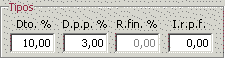
Dto., D.P.P, R. Fin, I.R.P.F %: Porcentajes a aplicar sobre la factura por los conceptos especificados. En el proceso de altas, el programa ofrecerá por defecto los porcentajes establecidos para el cliente en su ficha, aunque el usuario podrá modificar cualquiera de ellos si lo desea.
Otros
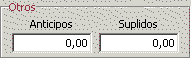
Anticipos: Importe percibido a cuenta por esta factura. Minorará el importe de los efectos que genere la factura.
El anticipo que se hiciera en su día, el usuario deberá haberlo gestionado manualmente, bien por un asiento manual en el Diario o por la creación de un efecto en cartera, ya que el programa no genera ningún tipo de movimiento.
Suplidos: Importe a sumar a la factura por este concepto y que está exento del impuesto de IVA y de cualquier tipo de recargo.
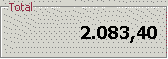
Total: Importe de la factura, una vez aplicados los porcentajes de IVA, Recargo de Equivalencia, Financión, IRPF y suplidos sobre la/s base/s imponible/s.
Este campo se visualizará de color negro si se trata de una factura positiva o de color rojo si se trata de una factura negativa. Cuando se trate de una factura en divisas el programa ofrecerá el total con reverse amarillo.
El programa permitirá generar facturas con importe cero, aunque no generará efectos en cartera ni tampoco asientos contables, en su contabilización.
Negativa: Este campo sólo se habilitará en caso de tratarse de una factura negativa, debiendo señalar si se trata de un abono o de un rappel sobre ventas.
El programa permite la introducción de tantos totales brutos como sean necesarios. Así los campos que componen cada uno de ellos, son los siguientes:

Bruto: Importe correspondiente al total bruto de la factura. Si señala el signo menos antes del importe, el programa interpretará que se trata de un abono.
Descuento: Cuantía correspondiente a éste apartado que se aplicará sobre el bruto de la factura. En el proceso de altas o modificaciones, el programa calculará automáticamente éste importe según el porcentaje establecido en el apartado "Tipos" de esta misma factura, aunque podrá modificarlo si es el caso.
D.P.P. o Rec.fin.: El concepto de éste campo variará en función del porcentaje especificado anteriormente: D.P.P ó Recargo de financiación.
▪DPP: Cuantía correspondiente a éste apartado que se descontará sobre el bruto de la factura.
▪Recargo Financiación: Cuantía correspondiente a éste apartado que se aplicará sobre el total bruto, la base imponible o sobre el total de la factura, según lo establecido en la pestaña de Datos comerciales del cliente.
Tanto en el caso de que sea un descuento o un recargo, en el proceso de altas o modificaciones, el programa calculará automáticamente el importe según el porcentaje establecido en el apartado "Tipos" de esta misma factura, aunque podrá modificarlo si es el caso.
Portes/Gastos: Importe correspondiente a los portes o gastos.
Base Imponible: Refleja la base imponible de la factura, calculada por el programa, tras la aplicación de los conceptos anteriores.
% IVA: Porcentaje de IVA a aplicar sobre la base imponible de la factura. Cuando se trate de la primera base imponible de la factura, el programa ofrecerá por defecto el porcentaje de IVA establecido para los portes (definido en Configurar/Ejercicio). Para el resto de bases será el usuario el que determine el porcentaje a aplicar.
Cuota IVA: Importe correspondiente al IVA que en el proceso de altas o modificaciones será calculado automáticamente por el programa, en función del porcentaje indicado en el anterior campo.
Cuota R.E.: Importe correspondiente al Recargo de Equivalencia, aplicado sobre la base imponible de la factura. Esta cuota sólo se aplicará si el cliente está acogido a este régimen.
En el proceso de altas o modificaciones el programa aplicará de forma automática el porcentaje indicado en la tabla de Tipos de IVA del menú de Maestros, aunque se podrá modificar si es el caso.
IRPF: Cuota a descontar por éste concepto, en base al porcentaje indicado anteriormente en el apartado "Tipos" de esta misma factura.
Recuerden que la aplicación del IRPF irá en función de lo establecido al respecto (sobre la base imponible o sobre el total de la factura) en la pestaña de Datos Comerciales del cliente
Total: Importe Total de la Base Imponible, una vez aplicados los anteriores conceptos.
Mediante el Menú de Edición, se podrá añadir, modificar o borrar cualquiera de las bases calculadas, modificando en consecuencia, los efectos generados.