Senior ha llevado a cabo las adaptaciones necesarias para cumplir con los requerimientos de TicketBAI y Batuz, la nueva medida fiscal implementada por el gobierno de Euskadi y las Diputaciones Forales.
DSG Software S.L. como desarrolladora de software y su programa Senior cumple en sus sistemas de facturación y cobro con los requisitos técnicos exigidos por la presentación de TicketBAI, tal y como se recoge en el Registro de software garante TicketBai: https://www.batuz.eus/es/registro-de-software?q=SENIOR
PASOS PREVIOS
1. Configuración del certificado
Se debe indicar los certificados que se utilizarán para poder firmar y presentar las facturas en TicketBAI. Se necesitan dos certificados:
• Certificado de dispositivo, siendo necesario uno para cada ordenador en los que se vayan a emitir facturas.
Se solicita a a IZEMPE. y el nº de serie del dispositivo, debe coincidir exactamente con el que se encuentra dentro de Senior en Ayuda/Acerca de (incluidas mayúsculas y guiones).
•Certificado digital de persona física o jurídica, según el caso.
A tener en cuenta:
- Es importante solicitar los certificados antes de empezar a realizar la facturación, y prevea cualquier posible actualización de máquina o caducidad de estos para no paralizar la facturación.
- Es imprescindible tener instalado el certificado en cada terminal que se requiera generar XML, firmar y presentar la factura a TicketBAI. Si no se dispone de certificado no se permitirá generar la factura a partir de la fecha de activación de TicketBAI.
2. Tener una versión actualizada de Senior
PASO 1
Si van a trabajar con más de una empresa en Senior, deben separar la configuración por empresas para que el certificado de empresa se configure adecuadamente. Para ello deben ir a Configurar/Ejercicio y confirmar el parámetro “Configuración local por empresa”.
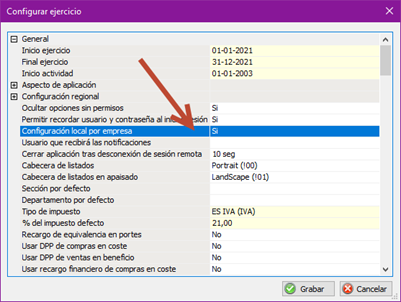
Sólo si van a trabajar con más de una empresa
PASO 2
Configurar los certificados en cada equipo a facturar. Para ello deben ir a Configurar/Estación/Certificados y cumplimentar “Certificado TicketBai” y “Certificado TicketBai máquina” debiendo vincular el certificado que corresponda para cada caso.
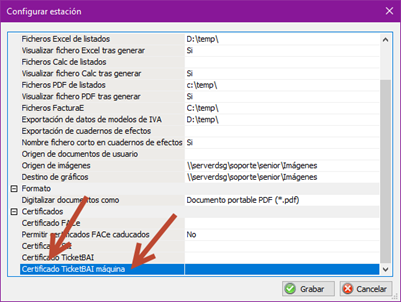
Configurar certificados
PASO 3
Activar el TicketBAI.
Este parámetro se encuentra en Configurar/Ejercicio/Declaraciones y deben confirmar el parámetro “Sujeto a TicketBai” e informar de su fecha de inicio
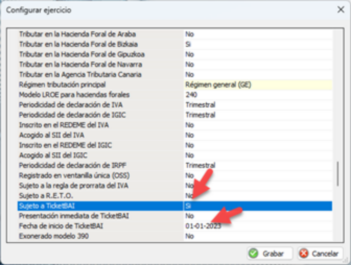
Activar Ticket Bai
A partir de aquí, Senior generará un fichero TBAI firmado por factura expedida, para su posterior envío. Además, el fichero TBAI quedará adjunto a la factura expedida para su posterior consulta y para que pueda encadenarse a la siguiente factura.
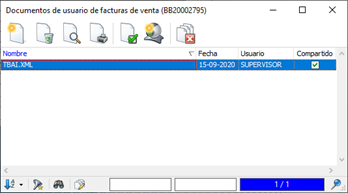
Documento vinculado la factura generada
PASO 4
A continuación, en Configurar/Ejercicio/Declaraciones deben indicar la Hacienda Foral a la que pertenece la empresa, debiendo poner Bizkaia o Gipuzkoa, ya que Araba todavía no está disponible para TicketBAI a la espera de su resolución.
1.En la Hacienda Foral de Bizkaia, adicionalmente deben informar el modelo LROE: el 140 para personas físicas y el 240 para personas jurídicas.
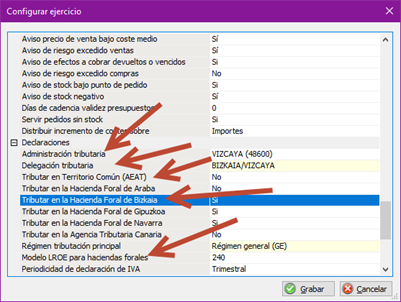
Configurar hacienda foral
2 En el caso de Gipuzkoa, la notificación de las facturas se puede realizar inmediatamente al generar una factura (como en Bizkaia) o bien se puede dejar para un proceso posterior. Esta posibilidad se configura con el parámetro “Presentación inmediata del TicketBai”.
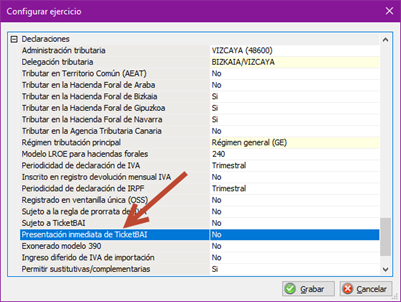
Si no se desea la presentación inmediata, se habilitará en el menú principal de Senior, una opción especial para notificar las facturas que aún no se han enviado a la Hacienda Foral.

Una vez activado el TicketBai, cuando generemos una factura, Senior calculará su huella Ticket Bai en función de varios de sus datos y la huella de la factura anterior. Esa factura no se podrá modificar una vez emitida (salvo que sea la última), tal como obliga la normativa Ticket Bai.
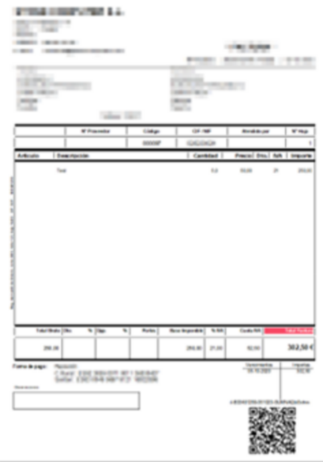
El programa también genera un archivo XML firmado digitalmente que podrán reclamarnos en una inspección. Al imprimir la factura imprimimos un código QR obligatorio con un enlace que nos mostrará los datos notificados para esa factura
Posteriormente dependiendo del territorio se publicará a TicketBAI o quedará pendiente para la generación en "Batuz".
Tipos de facturas:
Senior genera todo tipo de facturas tanto completas como simplificadas, con soporte en papel o electrónicas (FacturaE).
Ubicación del código identificativo y del código QR:
La ubicación del código identificativo y del código QR se sitúa en la parte inferior del documento, aunque se puede configurar y personalizar la situación exacta según las necesidades del cliente.
Idioma del formulario:
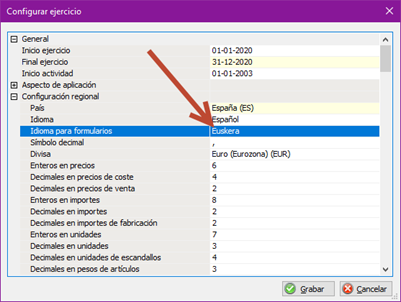
También se puede determinar el idioma euskera para la impresión del formulario dentro de Configurar/Ejercicio/Configuración regional:
Senior está registrado en el Gobierno Foral como Software Garante, no dude en contactar con nosotros para cualquier duda o apoyo