La opción Inventarios, dentro del grupo Almacén, se utiliza para verificar, y en su caso corregir, que el stock disponible de los Almacenes existentes en Senior coincide con el real que existe en el Almacén.
Se utiliza también para la carga del stock inicial de un almacén, en la puesta en marcha inicial de SeniorFactu, cuando la empresa ya está en marcha previamente, y dispone de almacenes con stocks.
Pasos previos: - Hacer una Optimización de Ficheros (Utilidades) para evitar problemas con los ficheros índices de la aplicación. - Realizar el listado de Inventario para se proceda a hacer el recuento físico. Para ello debe ir a Maestros/Artículos/Imprimir y optar por Stocks/Inventario y realizar el listado. |
Tras hacer el recuento físico de artículos en el almacén, se debe iniciar la introducción del inventario en Senior.
Para ello debe trasladarse a Almacén/Inventarios, cuya pantalla facilita la realización ágil y ordenada de los inventarios de almacén, creando automáticamente un documento de regularización que adapta el stock de los artículos al stock disponible.
Paso 1 |
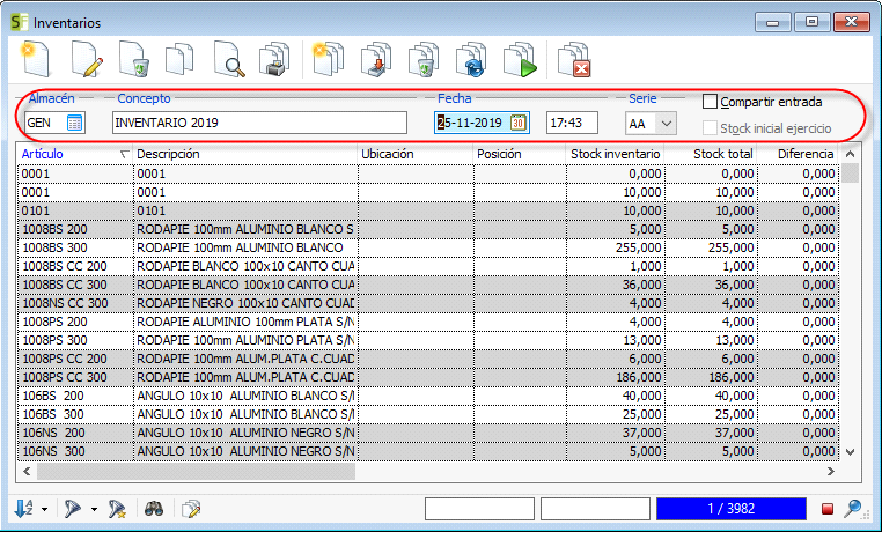
Para iniciar el proceso, se debe rellenar los datos de cabecera, encargada de contener la información referente a los datos generales de la operación. En éste punto deberá introducir: Almacén: Almacén en el que se realizará el inventario. Concepto: Concepto del inventario que además será el que se tomará como concepto del movimiento.
Fecha: Fecha del inventario, que además será la que se tomará como fecha del movimiento. Normalmente se pone la fecha del recuento físico del stock. Hora: Hora de inicio del inventario que además será la que se tomará como hora del movimiento. Serie: Serie que deseamos para la numeración de los movimientos que se generarán con el inventario. Recomendamos no modificar lo ofrecido por defecto. Compartir entrada: Si se marca esta casilla, el programa permitirá que la introducción de inventario se pueda ejecutar desde más de un puesto de trabajo, agilizando de ésta manera el proceso. En caso contrario, exigirá exclusividad para dicha introducción. Stock inicial ejercicio: Marcar esta opción determinará que el inventario se aplicará sobre el Stock Inicial y no sobre el Stock Disponible. En éste caso, el movimiento que se genera toma como fecha 01-01 del año en curso y como hora 00:00. Inicialmente recomendamos no marcar esta opción. |
Paso 2 |
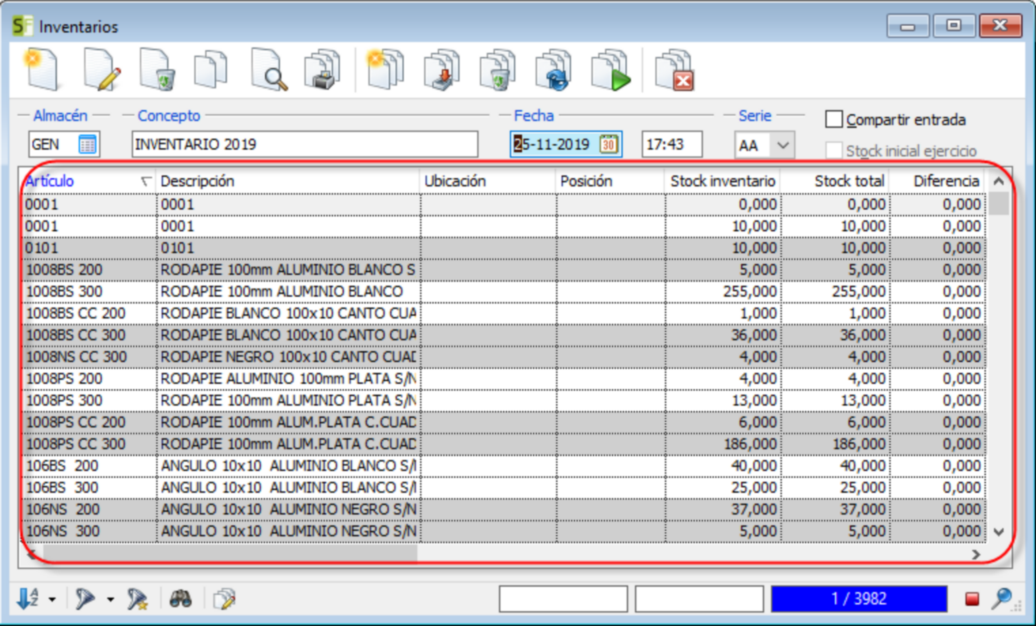
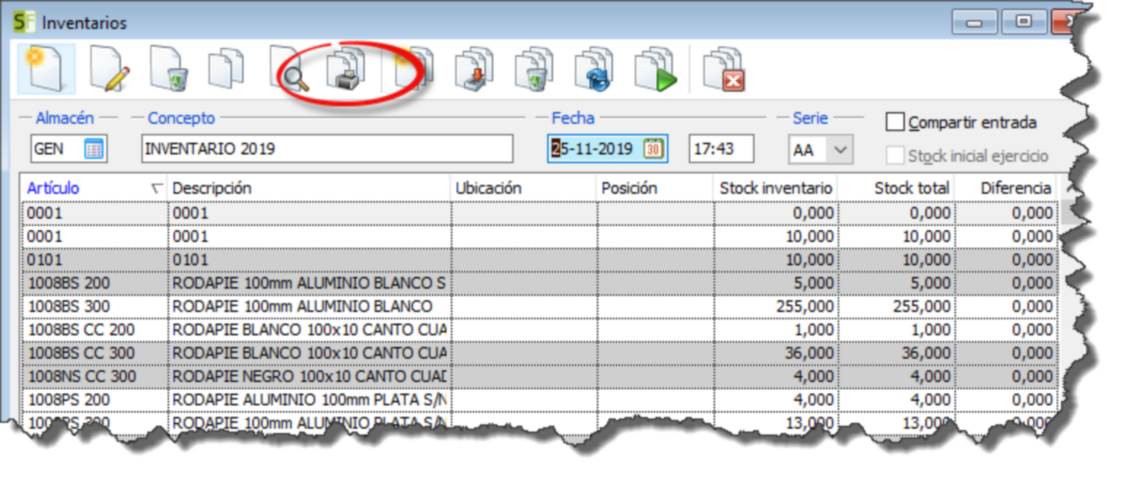
Una vez rellenados los datos de cabecera, se debe introducir los artículos a inventariar. Los productos los puede ir añadiendo: •De manera manual si son pocos (con el botón •Con el botón codigoartículo;stock;atributo1;atributo2 Con independencia del modo de introducción, se visualizará una lista de los artículos, con las siguientes columnas:
Por tratarse de datos bastante explícitos, no vamos a detallar cada uno de ellos, pero sí resaltar los siguientes: -Stock Inventario informará del stock físico que existe en el almacén, el que el usuario ha contado y el que debe quedar. -Stock Total es un campo informativo que refleja el stock del artículo que consta según el programa (Stock disponible+stock reservado+unidades pendientes fabricación, si es el caso). -El campo Diferencia indica la diferencia existente entre el Stock Total e Inventario. |


Paso 3 |
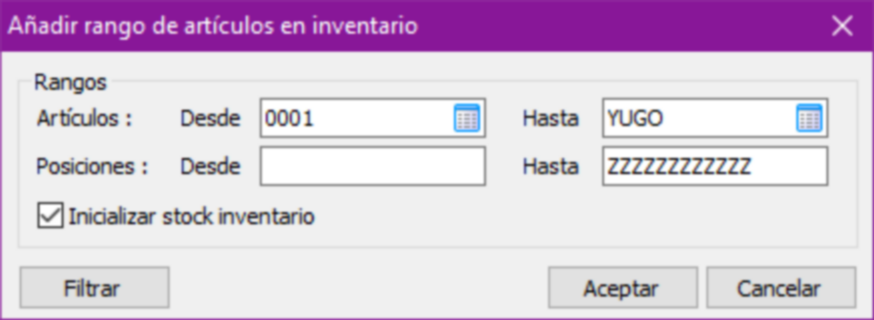
Clicar sobre el botón
|

Paso 4 |
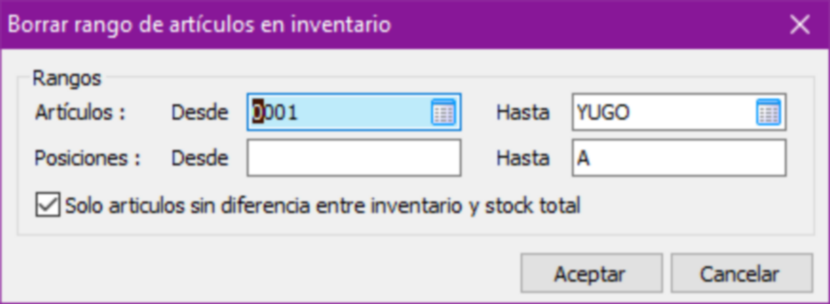
Clicar sobre el bóton
|

Paso 5 |
En este momento puede Imprimir el listado de inventario pudiendo ver la valoración, tanto de lo inventariado, como de las diferencias de stock.
|
Paso 6 |
Para finalizar el proceso, tiene dos opciones: a) Como esta labor de inventariar puede ser un trabajo que se realice en varias sesiones de trabajo, clicando sobre el botón b) Si clica sobre el botón |


CONSIDERACIONES: •No se permite inventariar desde esta opción artículos que tengan activa la gestión de números de serie, en éste caso se deberá efectuar directamente desde "Regularizaciones". •En el campo “Posición” se visualizará la ubicación física del artículo en el almacén, si la tuviera. También puede utilizarse para fijar o modificar la posición/ubicación que ofrece el programa. •En el campo Stock Inventario, deberá entrar la cantidad que tiene y que desea tener como stock disponible. •Si se introduce un valor en el campo Coste, se grabará el movimiento con dicho valor pero no se actualizará éste campo en la ficha del artículo. •Muy importante no modificar los documentos con fecha anterior al inventario ya que desvirtuaría el stock que estamos inventariando. |