Código: Campo alfanumérico de tres dígitos para la identificación del grupo de atributos.
Descripción: Identificación del grupo de atributo en curso.
Título: Literal asociado al atributo y que se visualizará como título en las ventanas de captura de atributos.
A continuación, en la tabla de introducción se recogerán las diferentes formas de clasificar el artículo de acuerdo al atributo definido, por ejemplo, si el atributo es talla, las clases serán S, M, L, XL, etc.
Mediante los botones del Menú de Edición situado a la derecha de la ventana se podrá añadir, modificar, borrar e insertar atributos de dicha tabla.
Orden: Número que establecerá el orden en que aparecerán las clases de atributo en las ventanas de captura de atributos.
Atributo: Identificación de la clase de atributo.
Consideraciones:
•No se pueden borrar grupos de atributos que ya estén asignados a artículos, aunque no hubieran sido objeto de movimientos de almacén.
•El artículo tendrá un único precio de coste y coste medio aunque en las compras se indiquen distintos precios por atributo. En éste caso, el programa promediará los precios mencionados y el resultado será el que se ofrecerá en la ficha del artículo.
Un ejemplo bastante claro de la aplicación de atributos sería la utilización de "Tallas" y "Colores", aunque el usuario podrá establecer los atributos que crea conveniente.
Así, podemos tener ciertos artículos que de forma independiente, deseamos con un tallaje y un grupo de color diferente al resto de los artículos. En éste caso se definirían dos grupos de atributos: "Tallas" y "Colores". Para cada grupo de atributos podrá definir las tallas y colores que Vd. desea. Además podrá en cualquier momento modificar el orden de aparición de las tallas y colores mediante los botones de ordenación, que le permitirán colocar un nivel superior o inferior de orden la talla o color seleccionado.
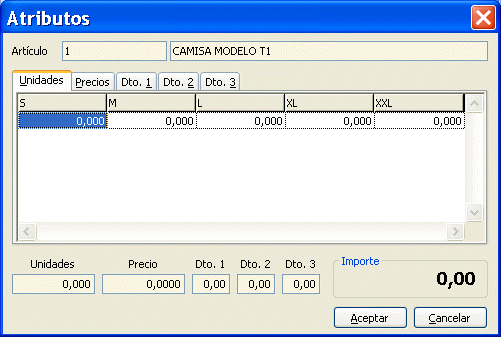
Cada vez que se incluya un artículo con grupos de atributo en un documento de compras o ventas saldrá la ventana de captura de atributos. En función de que el artículo tenga uno o dos atributos, el formato de dicha ventana será distinto, ofreciendo mediante una tabla de coordenadas los atributos a utilizar.
Ejemplo ventana captura con 1 atributo (tallas):
Ejemplo ventana captura con 2 atributos (tallas y colores):{
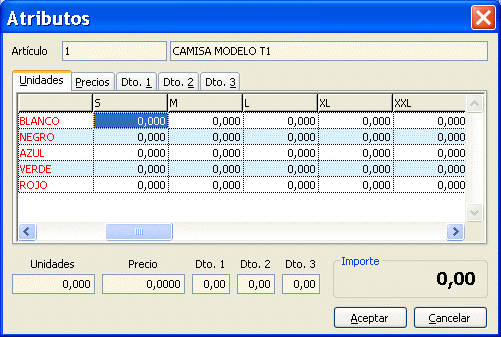
En éste punto el usuario deberá indicar en cada casilla que recoja el grupo de atributos, las unidades compradas/vendidas, precio, descuento y si se trata de una venta, también la comisión, de manera que se generarán tantas líneas como unidades introducidas con los precios y descuentos para cada grupos de atributos.