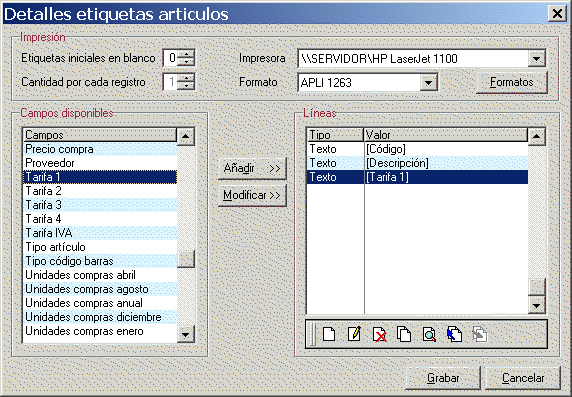
Etiquetas iniciales en blanco: Podrá indicar el número de etiquetas que se dejan en blanco al principio de la primera hoja. Esto permite utilizar hojas de etiquetas en formato DIN-A4, para impresoras láser, en las cuales falten al comienzo de la página algunas etiquetas que ya han sido impresas anteriormente, de forma que la impresión comience a partir de la primera etiqueta disponible en la hoja.
Impresora: Señalización de la impresora utilizada por defecto.
Cantidad por registro: Este campo aparecerá inhabilitado ya que el usuario previamente ya ha predeterminado el número de etiquetas a imprimir.
Formato: Indicación del formato de etiqueta a imprimir. Mediante el botón "Formatos" aparecerá la ventana con una predefinición de etiquetas que el programa ofrece por defecto, aunque, tiene un mantenimiento que posibilitará la creación, modificación, consulta y borrado de formatos.
Seguidamente, el usuario podrá seleccionar de la columna de la izquierda, el campo que desea como una de las líneas de la etiqueta.
 Incluye el campo seleccionado en la etiqueta.
 Añade el campo disponible al campo incluido, lo cual, ejecutará que dicho campo lo imprima junto al campo incluido.
Usar configuración local: Marcar esta casilla determinará que el programa grabe y ofrezca por defecto estos parámetros para la actual estación de trabajo, ya que si el programa se utiliza en una red de ordenadores, en cada equipo puede estar establecida una configuración por defecto.
El Menú de Edición dispone de una barra de botones, que sirven para manipular todos los campos incluidos, pudiendo editar, borrar, duplicar y cambiar posicionamiento de impresión del campo incluido, así como añadir literales fijos antes y después del campo elegido.
Campos edición de los componentes de las etiquetas:
Tipo: Componente de la etiqueta. El usuario podrá elegir de entre los brindados por el programa dentro de la lista desplegable que se ofrece: texto, código barra, línea, cuadro, elipse o imagen.
Valor: Sólo se activará en caso de haber optado en el campo anterior por el componente "texto" "código barra" o "imagen".
Si es un valor "Texto", podrá añadir literales fijos que deberán ir entrecomillados (incluidos los espacios) si acompañan a un campo seleccionado. Si es una línea exclusivamente de texto fijo, el ir no entrecomillado es opcional.
Posición inicial línea y columna (mm.): Posicionamiento inicial del componente.
Posición final línea y columna (mm.): Posicionamiento final del componente, determinando así su longitud.
Alineación: Alinea el componente a izquierda, derecha o centro, en base a los márgenes establecidos para el componente, salvo que se trate de una figura o imagen. Recomendamos la misma alineación del componente en ambas orientaciones (Portrait y LandScape), por si se diera el caso, de que el programa por la longitud de los cambios, deba cambiar la orientación.
Fuente: Al pulsar el botón  aparece una ventana que nos permite cambiar de fuente. Al mismo tiempo que seleccionamos la fuente que nos interesa, podemos especificar su tamaño y otras características como color o negrita, cursiva, subrayado y tachado
Trazo lápiz: Grosor de línea, sólo permitido cuando se ha indicado como componente una línea, cuadro o elipse.
Angulo de giro: Sólo disponible cuando se ha indicado como componente un código de barra.
Efectos (sombreado/rejilla): Sólo disponible cuando se ha indicado como componente un texto.
Para dar conformidad a los datos introducidos, deberá pulsar el botón 