Desde este botón se abrirá una pequeña ventana en la que agrupados en distintos combos encontraremos los datos por los que podemos realizar el filtrado de registros a presentar. Simplemente deberemos indicar, en aquellos campos por los que queremos filtrar, la condición de filtrado y Aceptar.
Una vez realizada una búsqueda, el fichero queda ordenado por el dato a buscar y los botones de búsqueda (anterior y siguiente) obedecerán dicho orden al mostrar los registros.
•En el primer combo, el programa ofrecerá por defecto, los ficheros por los cuales se puede efectuar la búsqueda.
•En el segundo combo, dispondrá, en cada caso, de una lista con los campos del fichero por los cuales podrá localizar los registros.
•En el tercer combo, indique la condición que tiene que cumplir el dato a buscar (puede elegir entre Igual, Mayor o Igual, Mayor, Menor o Igual, Menor, Diferente, En, Con Valor, Sin Valor, Contenga).
•En el cuarto combo debemos teclear la condición de búsqueda, teniendo las siguientes posibilidades:
•El texto podrá introducirse de forma completa o parcial y pueden entrarse en mayúsculas o en minúsculas indistintamente. Cuantos más caracteres se entren, más se refinará la búsqueda.
•Podemos usar los caracteres comodín asterisco (*) e (" "), ambos con el mismo significado: representan cualquier cadena de texto, pero además las comillas permitirán representar la cadena vacía. El (*) se utiliza en lugar de uno o varios caracteres cuando no se desea escribir el texto completo o como sustituto de caracteres.
•Si desea encontrar una importe, no teclee los puntos separadores de miles y la coma de los decimales será un punto.
•Si desea encontrar una cuenta, no teclee los puntos que separan grupo, subgrupo y nº de cuenta.
•Si desea encontrar una fecha, tecléela al completo, con dos dígitos para día y mes, cuatro dígitos para el año y separado por guiones (dd-mm-aaaa)
Puede emplear dos o más condiciones en un mismo filtro. Por ejemplo, para listar los efectos a cobrar de un determinado cliente con un determinado importe y situación. Este filtro se compone de tres condiciones:
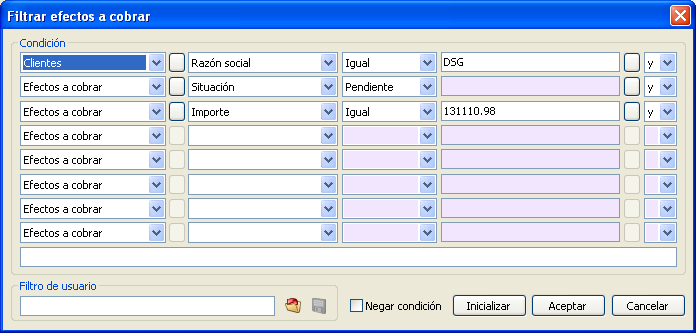
Si fuera el caso de que el filtro introducido se repitiera a menudo, se puede guardar para utilizarlo en otro momento. Para ello en "Filtro de usuario" se debe poner un nombre y clicar sobre el botón 
Si la búsqueda encontró registros, en modo [Lista] se activarán los siguientes item de la barra de mensajes de la ventana secundaria:
•item "Filtro Activo" que se habilita en color rojo.
•item "Información y Nª Registros", que se habilita en color azul informando del número de registro posicionado sobre el total de registros que cumplen las condiciones de filtrado.
Una vez terminada la búsqueda, y siempre que haya producido resultados, el usuario puede situarse sobre el registro adecuado utilizando las teclas del cursor, [flecha-arriba] o [flecha-abajo] o el ratón. Para editar el registro pulse [Intro] o doble clic sobre la línea adecuada, o bien pulse el botón de la barra de herramientas que desee ejecutar para éste caso (borrar, modificar, duplicar, etc…).
Al visualizar el resultado del filtro y de forma adicional, se pueden aplicar búsquedas incrementales, considerando exclusivamente los registros con el resultado del filtrado. Así el cursor se posicionará en el registro que coincida con los datos entrados en el item de búsqueda incremental.