En este apartado se procederá a la asignación de columnas del fichero a importar a los campos del fichero Senior. Dado que el formato del fichero a importar es libre, se debe indicar, para cada columna, qué campo del fichero le corresponde en Senior.
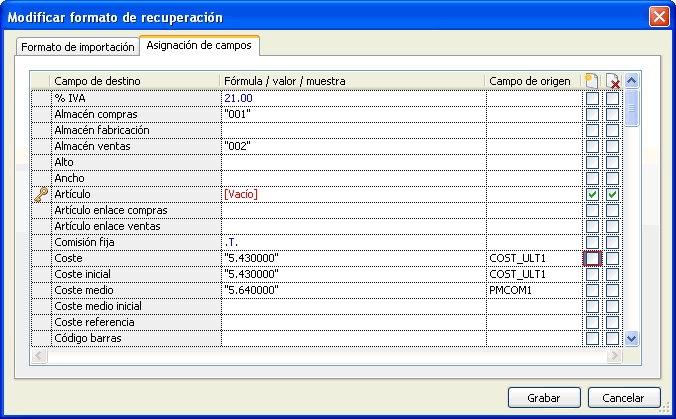
•La primera columna contiene la lista de campos que se encuentran en la base de datos Senior y que por tanto son utilizables para la importación.
•En la segunda columna tendremos la relación entre las columnas del fichero y los campos de la base de datos, es decir, cada columna del fichero en qué campo de la base de datos será almacenada. Esta asignación será realizada manualmente por el usuario.
•En la tercera columna se deberá indicar el campo origen del fichero seleccionado para la importación.Por ejemplo, si el fichero contiene una columna denominada Cost_Ult1, que corresponde al campo Coste en Senior, en esta pantalla deberá asignar la columna Cost_Ult1 al campo Coste. Y lo mismo con el resto de columnas y campos. No es necesario asignar todos los campos, sino solo aquellos que le interese importar, considerando que:
•En la columna “Fórmula/Valor/Muestra”, los campos en color rojo son obligatorios.
•En la columna “Fórmula/Valor/Muestra”, Los campos en color azul, los pone el programa por defecto, aunque es modificable por el usuario
•Si se quiere poner un campo con un mismo valor para todos los registros, no se pondrá nada en la columna “campo de origen” y se pondrá el valor fijo entre comillas: Por ejemplo asignar a todos el mismo código de almacén de compras, pues se pondría “001”, evidentemente dicho almacén debe existir en Senior.
Además, para cada registro, se podrá marcar opcionalmente:
Asignar sólo en nuevos registros: Su señalización determinará que el campo se asigne únicamente en los nuevos registros, sin tocar este mismo valor en los registros ya existentes en Senior.
No añadir el registro si está en blanco: Se señalización determinará que si el campo está en blanco, no se asigne en ningún registro.
Cuando hayamos configurado todos los parámetros del nuevo fichero a importar pulsaremos sobre el botón de “Grabar” y automáticamente dichos parámetros serán guardados. Esta ventana desaparecerá y podremos comprobar cómo el nuevo fichero habrá sido añadido a la lista de “Formatos de recuperación” que se muestra en la pantalla inicial.